Saltar al contenido
TD Time Dalton

Kiosko checador en tablet para cada sede

El kiosko de Time Dalton convierte una tablet en el reloj checador de la sede: el colaborador se identifica con su número o el QR de su gafete, se toma la foto y elige entrada, salida a descanso, regreso o salida. No necesitas relojes de pared ni lectores de huella.

Soporte 24/7 por WhatsApp: te respondemos en menos de 10 minutos.

Qué incluye

Una tablet por sede
Android con la app Time Dalton Kiosko o el navegador de la tablet.
Número o QR del gafete
El QR va firmado y se puede revocar.
Cuatro movimientos
Entrada, salida a descanso, regreso de descanso y salida.
Activación sencilla
Código de un solo uso o QR desde el panel.
Marca sin internet
Y envía cuando vuelve la señal.
Reloj con la hora de la sede
Cada kiosko muestra la hora local de su sede.
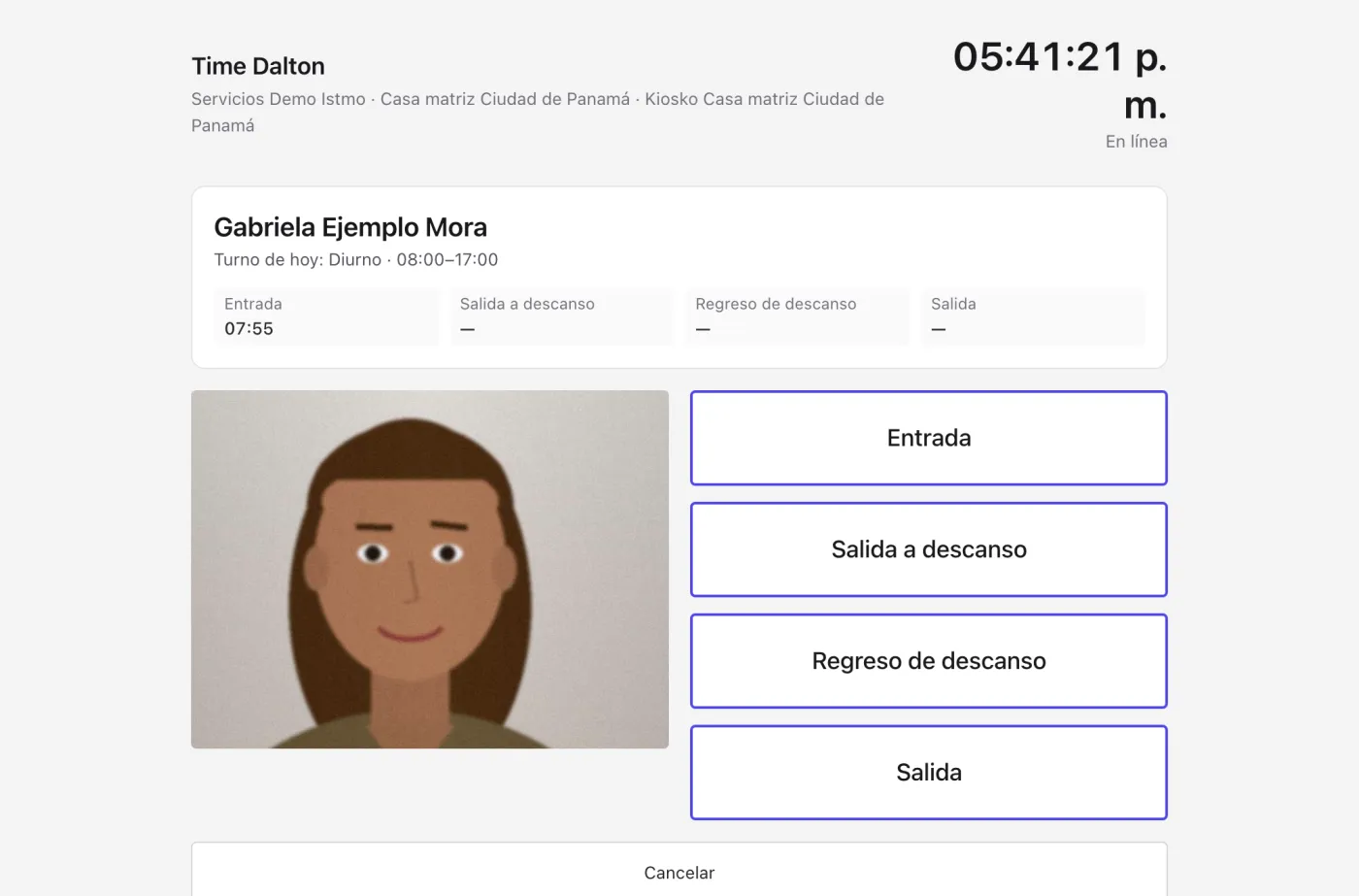
Kiosko de Time Dalton en una tablet: una colaboradora frente a la cámara, su entrada registrada y los botones Entrada, Salida a descanso, Regreso de descanso y Salida.
Captura real de Time Dalton con datos ficticios.

¿Qué necesito para poner un kiosko en una sede?

Una tablet con cámara frontal, conexión a internet para activarla la primera vez y un lugar visible en la entrada. En el panel generas un código de activación (o un QR) para esa sede, lo capturas en la tablet y queda lista: no hay servidor ni cableado que instalar.

¿Cómo marca el colaborador en el kiosko?

Teclea su número o escanea el QR de su gafete, hace la prueba de vida si su plan la incluye, se toma la foto y toca el movimiento que corresponde. Si la empresa lo pide, antes captura su PIN. El kiosko muestra la confirmación y vuelve a la pantalla de inicio para la siguiente persona.

¿Puedo controlar quién usa el kiosko?

Sí. Cada terminal se activa con un código de un solo uso (8 dígitos, caduca en 24 horas), se puede revocar desde el panel al instante y queda ligada a su sede. El QR del gafete va firmado y se puede revocar si alguien lo pierde.

Paso a paso

  1. Generar el código

    En Administración › Terminales se crea el código de activación de la sede.

  2. Activar la tablet

    Se captura el código o se escanea el QR en la tablet, una sola vez.

  3. Colocar en la entrada

    La tablet queda en un soporte, a la altura de la cara.

  4. Marcar

    Cada colaborador se identifica, se toma la foto y elige su movimiento.

  5. Ver la asistencia

    El panel muestra en tiempo real quién llegó, con la evidencia de cada marcación.

Lo que no hace

Hoy no se conecta con relojes biométricos de terceros (ZKTeco, Hikvision u otros): el kiosko es la tablet. El código de activación vence a las 24 horas si no se usa.

Contenido revisado el 02/11/2026. Precios y planes en la página principal.

Preguntas frecuentes

¿Qué tablet necesito?

Ver

Cualquier tablet Android con cámara frontal para la app Time Dalton Kiosko, o una con navegador moderno para el kiosko web. No requiere un modelo específico.

¿Puedo tener varios kioskos en la misma sede?

Ver

Sí. Cada terminal se activa por separado con su propio código y se puede revocar desde el panel sin afectar a las demás.

¿Qué pasa si la tablet se queda sin internet?

Ver

Sigue marcando: guarda las marcaciones con su foto y las envía al volver la conexión, sin duplicarlas.

¿Cuánto cuesta el kiosko?

Ver

No se cobra aparte: el kiosko viene en todos los planes. Pagas por colaborador activo al mes; los precios de cada país están en la página principal.

Para leer más

Control de asistencia en la práctica · Latinoamérica

Reloj checador biométrico, app o kiosko en tablet: cuál conviene

El reloj biométrico de pared funciona bien en una sede fija con mucha gente, pero no sirve para personal en campo y suele dejar los datos atrapados en el equipo. La app en el celular cubre a...

· 6 min de lectura

Control de asistencia en la práctica · Latinoamérica

Cómo elegir un reloj checador: checklist de 25 puntos antes de comprar

Un buen reloj checador se elige por cómo resuelve tus casos difíciles, no por el folleto: quién marca por quién, qué pasa sin internet, cómo se corrige un error y cómo llegan los datos a la...

· 6 min de lectura

Control de asistencia en la práctica · Latinoamérica

Control de asistencia sin internet: cómo marcar sin perder registros

Sí se puede llevar el control de asistencia sin internet: el dispositivo guarda cada marcación en una cola local y la envía cuando vuelve la conexión. Lo que separa un buen sistema de uno ri...

· 7 min de lectura

¿Lo vemos con tu operación?

Demo con datos ficticios, sin compromiso. Soporte 24/7 por WhatsApp: te respondemos en menos de 10 minutos.

Solicitar demo

Otras funciones